Domain hosting22.de kaufen?
Wir ziehen mit dem Projekt
hosting22.de um.
Sind Sie am Kauf der Domain
hosting22.de interessiert?
domain@kv-gmbh.de · 0541-91531010
Domain hosting22.de kaufen?
Wie installiere ich SSL?
Um SSL auf deiner Website zu installieren, musst du zuerst ein SSL-Zertifikat von einer Zertifizierungsstelle erwerben. Dieses Zertifikat wird dann auf deinem Webserver installiert. Du kannst entweder ein kostenpflichtiges Zertifikat erwerben oder ein kostenloses Zertifikat von Anbietern wie Let's Encrypt erhalten. Nach der Installation des Zertifikats musst du sicherstellen, dass alle deine internen Links auf HTTPS umgestellt sind, um sicherzustellen, dass deine gesamte Website über eine sichere Verbindung erreichbar ist. Abschließend solltest du deine Website testen, um sicherzustellen, dass das SSL-Zertifikat ordnungsgemäß funktioniert und deine Website sicher ist. **
Wie installiere ich Ubuntu Server?
Um Ubuntu Server zu installieren, musst du zuerst das Installationsmedium herunterladen und auf einen USB-Stick oder eine DVD brennen. Starte dann deinen Computer von diesem Medium und folge den Anweisungen auf dem Bildschirm, um die Installation durchzuführen. Während des Installationsprozesses wirst du aufgefordert, verschiedene Einstellungen wie Sprache, Tastaturlayout und Partitionierung vorzunehmen. Sobald die Installation abgeschlossen ist, kannst du deinen Ubuntu Server konfigurieren und verwenden. **
Ähnliche Suchbegriffe für Installiere
Top-Angebote
Produkte zum Begriff Installiere:
-
EaseUS Todo Backup ServerMit EaseUS Todo Backup Server 16 Schutz vor Datenverlust Die Sicherung Ihrer wichtigen Daten ist von entscheidender Bedeutung, um Ihre Geschäftskontinuität zu gewährleisten und den Verlust wertvoller Informationen zu verhindern. In diesem Artikel werden wir Ihnen das Produkt EaseUS Todo Backup Server 16 vorstellen, das von dem renommierten Hersteller EaseUS entwickelt wurde. Erfahren Sie, warum dieses Produkt die beste Wahl für Ihre Datensicherungsanforderungen ist und wie es Ihnen helfen kann, Ihre Daten sicher und effizient zu sichern.Unkomplizierte Datensicherung: Wie EaseUS Todo Backup Server 16 den Unterschied macht. Während andere Backup-Lösungen vielleicht grundlegende Funktionen bieten, geht EaseUS Todo Backup Server 16 einen Schritt weiter. Er bietet nicht nur die klassischen Backup-Optionen, sondern auch spezielle Features, die den Serverbetrieb erleichtern und optimieren. Funktionen: Lizenzierung für einen Server Backup und Wiederherstellung von Dateien, System, Festplatten, Partitionen und E-Mails Tools für Festplattenklonierung und Migration des Betriebssystems auf SSDs oder HDDs Möglichkeit der Datensicherung in Cloud-Services wie Google Drive und Dropbox Zentrale Verwaltung durch das EaseUS Backup Center Unterstützung für Windows Server Warum EaseUS Todo Backup Server 16 kaufen? Wenn Sie auf der Suche nach einer zuverlässigen Lösung für die Datensicherung sind, gibt es viele Gründe, warum Sie EaseUS Todo Backup Server 16 in Betracht ziehen sollten: 1. Benutzerfreundlichkeit Mit EaseUS Todo Backup Server 16 kaufen Sie eine Software, die äußerst benutzerfreundlich ist. Die intuitive Benutzeroberfläche ermöglicht es selbst Anfängern, mühelos Backups zu erstellen und wiederherzustellen. 2. Umfassende Funktionen Dieses Produkt bietet eine Vielzahl von Funktionen, die alle Ihre Datensicherungsanforderungen abdecken. Von vollständigen Systembackups bis hin zu inkrementellen Backups und Dateiwiederherstellungsoptionen bietet es alles, was Sie benötigen. 3. Zuverlässigkeit EaseUS Todo Backup Server 16 ist für seine Zuverlässigkeit bekannt. Sie können sich darauf verlassen, dass Ihre Daten sicher sind, und im Falle eines Datenverlusts können Sie sie problemlos wiederherstellen. 4. Flexibilität Dieses Produkt bietet flexible Optionen für die Datensicherung, einschließlich Zeitplanung und verschiedenen Speicherorten. Sie können die Sicherung so anpassen, wie es am besten zu Ihren Anforderungen passt. Wie funktioniert EaseUS Todo Backup Server 16? Die Funktionsweise von EaseUS Todo Backup Server 16 ist denkbar einfach. Nachdem Sie die Software gekauft und installiert haben, können Sie folgende Schritte ausführen: Starten Sie die Anwendung und wählen Sie die Art der Sicherung, die Sie durchführen möchten. Legen Sie die zu sichernden Dateien und Ordner fest. Passen Sie die Sicherungsoptionen nach Ihren Wünschen an, einschließlich Zeitplanung und Speicherort. Starten Sie den Sicherungsvorgang und lassen Sie EaseUS Todo Backup Server 16 die Arbeit erledigen. Im Falle eines Datenverlusts können Sie die Wiederherstellungsfunktion verwenden, um Ihre Daten problemlos zurückzubekommen. Technische Spezifikation Unterstützte Windows-Systeme Windows 11/10/8/7 Windows Server 2022 Windows Server 2019 Windows Server 2016 Windows Server 2012 Windows Server 2008 Windows Server 2003 Windows Server SBS 2003 Windows Server SBS 2008 Unterstützte MS SQL Server SQL Server 2019 SQL Server 2017 SQL Server 2016 SQL Server 2014 SQL Server 2012 SQL Server 2008 R2 SQL Server 2008 SQL Server 2005 Unterstützte Dateisysteme NTFS ReiserFS(3) Unterstützte Speichergeräte HDD (Festplattenlaufwerke) SSD (Solid State Drives) USB-Laufwerke Speicherkarten Cloud-Dienste Physische Speichergeräte Virtuelle Speichergeräte Unterstützte MS Exchange Server Exchange Server 2003 Exchange Server 2007 Exchange Server 2010 Exchange Server 2013 Exchange Server 2016133,95 €*Versand: 0,00 €Sichere Weiterleitung zum Anbieter
-
Hofmann, Andreas: Private Cloud und Home Server mit Synology NASPrivate Cloud und Home Server mit Synology NAS , Das umfassende Praxis-Handbuch.Von den ersten Schritten bis zum fortgeschrittenen Einsatz: Datenverwaltung, Multimedia und Sicherheit , Sport-Gewindefahrwerk > Sportfederung , Auflage: 3. Auflage, Erscheinungsjahr: 20221026, Produktform: Kartoniert, Titel der Reihe: mitp Professional##, Autoren: Hofmann, Andreas, Edition: REV, Auflage: 22003, Auflage/Ausgabe: 3. Auflage, Seitenzahl/Blattzahl: 607, Keyword: backup buch; yc; dsm; fernzugriff; heimnetzwerk; heimhome cloud; mediacenter; mediamitp; network attached storage; netzwerk; netzwerkspeicher; server; synology backup; synology cloud; synology drive; synology netcloud; synology video station; synology. festplatte, Fachschema: Cloud Computing~Netzwerk (elektronisch), Fachkategorie: Cloud Computing~Netzwerkmanagement, Warengruppe: HC/Datenkommunikation/Netze/Mailboxen, Fachkategorie: Netzwerk-Hardware, Thema: Verstehen, Text Sprache: ger, UNSPSC: 49019900, Warenverzeichnis für die Außenhandelsstatistik: 49019900, Verlag: MITP Verlags GmbH, Verlag: MITP Verlags GmbH, Verlag: mitp Verlags GmbH & Co.KG, Länge: 238, Breite: 169, Höhe: 34, Gewicht: 1020, Produktform: Kartoniert, Genre: Mathematik/Naturwissenschaften/Technik/Medizin, Genre: Mathematik/Naturwissenschaften/Technik/Medizin, Vorgänger: 2808770, Vorgänger EAN: 9783747504765 9783747501498, eBook EAN: 9783747506080 9783747506097, Herkunftsland: DEUTSCHLAND (DE), Katalog: deutschsprachige Titel, Katalog: Gesamtkatalog, Katalog: Lagerartikel, Book on Demand, ausgew. Medienartikel, Relevanz: 0020, Tendenz: +1, Unterkatalog: AK, Unterkatalog: Bücher, Unterkatalog: Hardcover, Unterkatalog: Lagerartikel, WolkenId: 237572519,99 €*Versand: 0,00 €Sichere Weiterleitung zum Anbieter
-
Avast Business Cloud BackupAutomatisierte Datensicherung und Wiederherstellung mit dem Avast Business Cloud-Backup-Service Schützen Sie die Daten Ihres Unternehmens durch die Nutzung eines automatisierten Backup- und Wiederherstellungsdienstes. Der Avast Business Cloud-Backup-Service ermöglicht eine einfache Installation und Verwaltung von Backup-Prozessen auf Endgeräten und bietet ein zentrales Dashboard zur Verwaltung der Backup-Zeitpläne. Dies gewährleistet, dass alle Daten gesichert und jederzeit verfügbar sind und erleichtert die Wiederherstellung bei unerwarteten Vorfällen. Umfangreiche Funktionalitäten zur Datensicherheit und Kontrolle sind in dem Service enthalten Der Service bietet verschiedene Funktionen zur Gewährleistung der Datensicherheit und zur Steuerung der Datenspeicherung. Durch die Datenaufbewahrungsrichtlinien können Sie festlegen, welche Daten wie lange gespeichert, archiviert oder replizi...93,95 €*Versand: 0,00 €Sichere Weiterleitung zum Anbieter
-
EaseUS Todo Backup ServerEaseUS Todo Backup Server EaseUS Todo Backup Server: Umfassende Datensicherungslösung für Server EaseUS Todo Backup Server Datensicherheit ist für Unternehmen von größter Bedeutung, insbesondere wenn es um Serverdaten geht. Jeder Verlust oder jede Beschädigung wichtiger Daten kann schwerwiegende Folgen haben. EaseUS Todo Backup Server ist die ultimative Lösung für Unternehmen, die ihre Serverdaten schützen möchten. In dieser Produktbeschreibung werden die Funktionen, Vorteile und Systemanforderungen von EaseUS Todo Backup Server erläutert, um Ihnen bei Ihrer Entscheidung zu helfen. Warum EaseUS Todo Backup Server wählen? Umfassender Datenschutz Flexible Backup-Zeitpläne Disaster Recovery Datenverschlüsselung und Datenschutz Unterstützung für Server Kosteneinsparungen Systemanforderungen Unterstützte Betriebssysteme: Windows Server 2019/2016/2012/2008 R2/2008/2003 CPU: mindestens...199,00 €*Versand: 0,00 €Sichere Weiterleitung zum Anbieter


-
Wie installiere ich einen Exchange Server?
Wie installiere ich einen Exchange Server? Um einen Exchange Server zu installieren, müssen Sie zunächst sicherstellen, dass Ihr System die Mindestanforderungen erfüllt und alle erforderlichen Updates installiert sind. Anschließend können Sie den Exchange Server-Installationsassistenten starten und die gewünschten Optionen auswählen, z. B. die Art der Installation und die zu verwendenden Exchange-Funktionen. Nachdem die Installation abgeschlossen ist, müssen Sie den Exchange Server konfigurieren und Benutzerkonten erstellen, um E-Mails senden und empfangen zu können. Schließlich sollten Sie regelmäßige Sicherungen durchführen und den Server auf dem neuesten Stand halten, um die Sicherheit und Leistung zu gewährleisten. **
-
Wie installiere ich den Forge-Server?
Um den Forge-Server zu installieren, musst du zuerst die Forge-Website besuchen und die neueste Version des Forge-Installers herunterladen. Führe dann den Installer aus und wähle die Option "Install Server". Wähle den Speicherort für den Server aus und klicke auf "Installieren". Sobald die Installation abgeschlossen ist, kannst du den Forge-Server starten und konfigurieren. **
-
Wie installiere ich Create3 als Server?
Um Create3 als Server zu installieren, müssen Sie zunächst die erforderlichen Dateien herunterladen. Anschließend müssen Sie den Server auf Ihrem Computer einrichten und die Konfiguration anpassen. Schließlich starten Sie den Server, um ihn für andere Benutzer zugänglich zu machen. Eine detaillierte Anleitung finden Sie in der offiziellen Dokumentation von Create3. **
-
Wie installiere ich ein SSL-Zertifikat auf meiner Webseite?
Um ein SSL-Zertifikat auf deiner Webseite zu installieren, musst du zunächst das Zertifikat von einer vertrauenswürdigen Zertifizierungsstelle erwerben. Anschließend musst du das Zertifikat auf deinem Webserver installieren, indem du die entsprechenden Konfigurationseinstellungen anpasst. Nach der Installation solltest du sicherstellen, dass deine Webseite über HTTPS erreichbar ist und das SSL-Zertifikat ordnungsgemäß funktioniert. **
Wie installiere ich eine ARK-Server-Karte?
Um eine ARK-Server-Karte zu installieren, musst du zunächst die gewünschte Karte herunterladen. Anschließend musst du die heruntergeladene Datei in den richtigen Ordner auf deinem Server hochladen. Danach musst du die Serverkonfiguration anpassen, um die neue Karte zu aktivieren. **
Wie installiere ich Windows auf einem Server?
Um Windows auf einem Server zu installieren, benötigst du zunächst eine Windows-Installations-DVD oder einen USB-Stick mit dem Windows-Installationsmedium. Starte den Server von diesem Medium und folge den Anweisungen auf dem Bildschirm, um die Installation durchzuführen. Während des Installationsprozesses wirst du aufgefordert, die erforderlichen Informationen einzugeben, wie z.B. die Sprache, die Tastatureinstellungen und die Lizenzschlüssel. Nach Abschluss der Installation kannst du den Server konfigurieren und die erforderlichen Dienste und Anwendungen installieren. **
Top-Angebote
Produkte zum Begriff Installiere:
-
Acronis Cyber Protect Cloud - Server Backup (monatliche Lizenz)Backup-Software Acronis Backup bestimmt für 1 Anlage(n), Abonnementdauer: 1 Monat, Abonnement, Installationsmethode: Download (elektronisch), geeignet für Haushalte, für Firmen, für Schulen, für Staatsverwaltung und für gemeinnützige Organisationen, bestimmt für PC, kompatibel mit dem Betriebssystem Windows und macOS, den Lizenzschlüssel finden Sie in: "Meine Bibliothek" - "Lizenzen" Die Acronis Cyber Protect Cloud Backup-Software ist eine umfassende Lösung, die zuverlässiges Backup mit fortschrittlichem Malware- und Virenschutz sowie Endpunktschutz der nächsten Generation kombini34,90 €*Versand: 0,00 €Sichere Weiterleitung zum Anbieter
-
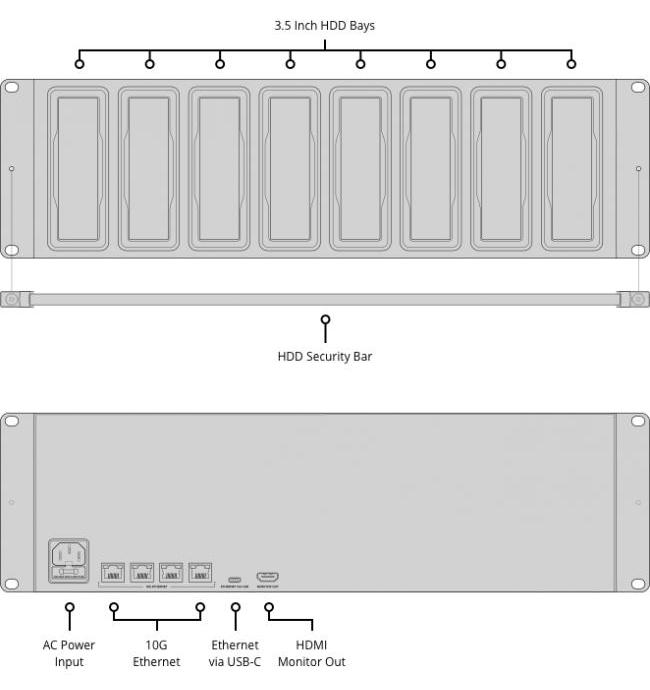
Cloud Backup 8Blackmagic Cloud Backup 8 ist ein Festplatten-Dock mit 8 Steckplätzen für die Sicherung großer Mediendateien auf kostengünstigen Festplatten über ein 10G-Ethernet-Netzwerk. Sie können Dateien auch mit Blackmagic Cloud synchronisieren und den Speicher, den Verbindungsstatus und die Synchronisierung in Echtzeit auf einem an den HDMI-Anschluss angeschlossenen Monitor überwachen. Es verfügt über 4 10G-Ethernet-Anschlüsse für die Netzwerkfreigabe, einen USB-C-Anschluss mit Ethernet-Konnektivität und eine interne Stromversorgung in einem eleganten Rack-Design, wodurch es sich ideal für die Installation in einem Studio zusammen mit anderen Netzwerkgeräten eignet.1741,99 €*Versand: 0,00 €Sichere Weiterleitung zum Anbieter
-
EaseUS Todo Backup ServerMit EaseUS Todo Backup Server 16 Schutz vor Datenverlust Die Sicherung Ihrer wichtigen Daten ist von entscheidender Bedeutung, um Ihre Geschäftskontinuität zu gewährleisten und den Verlust wertvoller Informationen zu verhindern. In diesem Artikel werden wir Ihnen das Produkt EaseUS Todo Backup Server 16 vorstellen, das von dem renommierten Hersteller EaseUS entwickelt wurde. Erfahren Sie, warum dieses Produkt die beste Wahl für Ihre Datensicherungsanforderungen ist und wie es Ihnen helfen kann, Ihre Daten sicher und effizient zu sichern.Unkomplizierte Datensicherung: Wie EaseUS Todo Backup Server 16 den Unterschied macht. Während andere Backup-Lösungen vielleicht grundlegende Funktionen bieten, geht EaseUS Todo Backup Server 16 einen Schritt weiter. Er bietet nicht nur die klassischen Backup-Optionen, sondern auch spezielle Features, die den Serverbetrieb erleichtern und optimieren. Funktionen: Lizenzierung für einen Server Backup und Wiederherstellung von Dateien, System, Festplatten, Partitionen und E-Mails Tools für Festplattenklonierung und Migration des Betriebssystems auf SSDs oder HDDs Möglichkeit der Datensicherung in Cloud-Services wie Google Drive und Dropbox Zentrale Verwaltung durch das EaseUS Backup Center Unterstützung für Windows Server Warum EaseUS Todo Backup Server 16 kaufen? Wenn Sie auf der Suche nach einer zuverlässigen Lösung für die Datensicherung sind, gibt es viele Gründe, warum Sie EaseUS Todo Backup Server 16 in Betracht ziehen sollten: 1. Benutzerfreundlichkeit Mit EaseUS Todo Backup Server 16 kaufen Sie eine Software, die äußerst benutzerfreundlich ist. Die intuitive Benutzeroberfläche ermöglicht es selbst Anfängern, mühelos Backups zu erstellen und wiederherzustellen. 2. Umfassende Funktionen Dieses Produkt bietet eine Vielzahl von Funktionen, die alle Ihre Datensicherungsanforderungen abdecken. Von vollständigen Systembackups bis hin zu inkrementellen Backups und Dateiwiederherstellungsoptionen bietet es alles, was Sie benötigen. 3. Zuverlässigkeit EaseUS Todo Backup Server 16 ist für seine Zuverlässigkeit bekannt. Sie können sich darauf verlassen, dass Ihre Daten sicher sind, und im Falle eines Datenverlusts können Sie sie problemlos wiederherstellen. 4. Flexibilität Dieses Produkt bietet flexible Optionen für die Datensicherung, einschließlich Zeitplanung und verschiedenen Speicherorten. Sie können die Sicherung so anpassen, wie es am besten zu Ihren Anforderungen passt. Wie funktioniert EaseUS Todo Backup Server 16? Die Funktionsweise von EaseUS Todo Backup Server 16 ist denkbar einfach. Nachdem Sie die Software gekauft und installiert haben, können Sie folgende Schritte ausführen: Starten Sie die Anwendung und wählen Sie die Art der Sicherung, die Sie durchführen möchten. Legen Sie die zu sichernden Dateien und Ordner fest. Passen Sie die Sicherungsoptionen nach Ihren Wünschen an, einschließlich Zeitplanung und Speicherort. Starten Sie den Sicherungsvorgang und lassen Sie EaseUS Todo Backup Server 16 die Arbeit erledigen. Im Falle eines Datenverlusts können Sie die Wiederherstellungsfunktion verwenden, um Ihre Daten problemlos zurückzubekommen. Technische Spezifikation Unterstützte Windows-Systeme Windows 11/10/8/7 Windows Server 2022 Windows Server 2019 Windows Server 2016 Windows Server 2012 Windows Server 2008 Windows Server 2003 Windows Server SBS 2003 Windows Server SBS 2008 Unterstützte MS SQL Server SQL Server 2019 SQL Server 2017 SQL Server 2016 SQL Server 2014 SQL Server 2012 SQL Server 2008 R2 SQL Server 2008 SQL Server 2005 Unterstützte Dateisysteme NTFS ReiserFS(3) Unterstützte Speichergeräte HDD (Festplattenlaufwerke) SSD (Solid State Drives) USB-Laufwerke Speicherkarten Cloud-Dienste Physische Speichergeräte Virtuelle Speichergeräte Unterstützte MS Exchange Server Exchange Server 2003 Exchange Server 2007 Exchange Server 2010 Exchange Server 2013 Exchange Server 2016133,95 €*Versand: 0,00 €Sichere Weiterleitung zum Anbieter
-
Hofmann, Andreas: Private Cloud und Home Server mit Synology NASPrivate Cloud und Home Server mit Synology NAS , Das umfassende Praxis-Handbuch.Von den ersten Schritten bis zum fortgeschrittenen Einsatz: Datenverwaltung, Multimedia und Sicherheit , Sport-Gewindefahrwerk > Sportfederung , Auflage: 3. Auflage, Erscheinungsjahr: 20221026, Produktform: Kartoniert, Titel der Reihe: mitp Professional##, Autoren: Hofmann, Andreas, Edition: REV, Auflage: 22003, Auflage/Ausgabe: 3. Auflage, Seitenzahl/Blattzahl: 607, Keyword: backup buch; yc; dsm; fernzugriff; heimnetzwerk; heimhome cloud; mediacenter; mediamitp; network attached storage; netzwerk; netzwerkspeicher; server; synology backup; synology cloud; synology drive; synology netcloud; synology video station; synology. festplatte, Fachschema: Cloud Computing~Netzwerk (elektronisch), Fachkategorie: Cloud Computing~Netzwerkmanagement, Warengruppe: HC/Datenkommunikation/Netze/Mailboxen, Fachkategorie: Netzwerk-Hardware, Thema: Verstehen, Text Sprache: ger, UNSPSC: 49019900, Warenverzeichnis für die Außenhandelsstatistik: 49019900, Verlag: MITP Verlags GmbH, Verlag: MITP Verlags GmbH, Verlag: mitp Verlags GmbH & Co.KG, Länge: 238, Breite: 169, Höhe: 34, Gewicht: 1020, Produktform: Kartoniert, Genre: Mathematik/Naturwissenschaften/Technik/Medizin, Genre: Mathematik/Naturwissenschaften/Technik/Medizin, Vorgänger: 2808770, Vorgänger EAN: 9783747504765 9783747501498, eBook EAN: 9783747506080 9783747506097, Herkunftsland: DEUTSCHLAND (DE), Katalog: deutschsprachige Titel, Katalog: Gesamtkatalog, Katalog: Lagerartikel, Book on Demand, ausgew. Medienartikel, Relevanz: 0020, Tendenz: +1, Unterkatalog: AK, Unterkatalog: Bücher, Unterkatalog: Hardcover, Unterkatalog: Lagerartikel, WolkenId: 237572519,99 €*Versand: 0,00 €Sichere Weiterleitung zum Anbieter
-
Wie installiere ich SSL?
Um SSL auf deiner Website zu installieren, musst du zuerst ein SSL-Zertifikat von einer Zertifizierungsstelle erwerben. Dieses Zertifikat wird dann auf deinem Webserver installiert. Du kannst entweder ein kostenpflichtiges Zertifikat erwerben oder ein kostenloses Zertifikat von Anbietern wie Let's Encrypt erhalten. Nach der Installation des Zertifikats musst du sicherstellen, dass alle deine internen Links auf HTTPS umgestellt sind, um sicherzustellen, dass deine gesamte Website über eine sichere Verbindung erreichbar ist. Abschließend solltest du deine Website testen, um sicherzustellen, dass das SSL-Zertifikat ordnungsgemäß funktioniert und deine Website sicher ist. **
-
Wie installiere ich Ubuntu Server?
Um Ubuntu Server zu installieren, musst du zuerst das Installationsmedium herunterladen und auf einen USB-Stick oder eine DVD brennen. Starte dann deinen Computer von diesem Medium und folge den Anweisungen auf dem Bildschirm, um die Installation durchzuführen. Während des Installationsprozesses wirst du aufgefordert, verschiedene Einstellungen wie Sprache, Tastaturlayout und Partitionierung vorzunehmen. Sobald die Installation abgeschlossen ist, kannst du deinen Ubuntu Server konfigurieren und verwenden. **
-
Wie installiere ich einen Exchange Server?
Wie installiere ich einen Exchange Server? Um einen Exchange Server zu installieren, müssen Sie zunächst sicherstellen, dass Ihr System die Mindestanforderungen erfüllt und alle erforderlichen Updates installiert sind. Anschließend können Sie den Exchange Server-Installationsassistenten starten und die gewünschten Optionen auswählen, z. B. die Art der Installation und die zu verwendenden Exchange-Funktionen. Nachdem die Installation abgeschlossen ist, müssen Sie den Exchange Server konfigurieren und Benutzerkonten erstellen, um E-Mails senden und empfangen zu können. Schließlich sollten Sie regelmäßige Sicherungen durchführen und den Server auf dem neuesten Stand halten, um die Sicherheit und Leistung zu gewährleisten. **
-
Wie installiere ich den Forge-Server?
Um den Forge-Server zu installieren, musst du zuerst die Forge-Website besuchen und die neueste Version des Forge-Installers herunterladen. Führe dann den Installer aus und wähle die Option "Install Server". Wähle den Speicherort für den Server aus und klicke auf "Installieren". Sobald die Installation abgeschlossen ist, kannst du den Forge-Server starten und konfigurieren. **
Ähnliche Suchbegriffe für Installiere
-
Avast Business Cloud BackupAutomatisierte Datensicherung und Wiederherstellung mit dem Avast Business Cloud-Backup-Service Schützen Sie die Daten Ihres Unternehmens durch die Nutzung eines automatisierten Backup- und Wiederherstellungsdienstes. Der Avast Business Cloud-Backup-Service ermöglicht eine einfache Installation und Verwaltung von Backup-Prozessen auf Endgeräten und bietet ein zentrales Dashboard zur Verwaltung der Backup-Zeitpläne. Dies gewährleistet, dass alle Daten gesichert und jederzeit verfügbar sind und erleichtert die Wiederherstellung bei unerwarteten Vorfällen. Umfangreiche Funktionalitäten zur Datensicherheit und Kontrolle sind in dem Service enthalten Der Service bietet verschiedene Funktionen zur Gewährleistung der Datensicherheit und zur Steuerung der Datenspeicherung. Durch die Datenaufbewahrungsrichtlinien können Sie festlegen, welche Daten wie lange gespeichert, archiviert oder replizi...93,95 €*Versand: 0,00 €Sichere Weiterleitung zum Anbieter
-
EaseUS Todo Backup ServerEaseUS Todo Backup Server EaseUS Todo Backup Server: Umfassende Datensicherungslösung für Server EaseUS Todo Backup Server Datensicherheit ist für Unternehmen von größter Bedeutung, insbesondere wenn es um Serverdaten geht. Jeder Verlust oder jede Beschädigung wichtiger Daten kann schwerwiegende Folgen haben. EaseUS Todo Backup Server ist die ultimative Lösung für Unternehmen, die ihre Serverdaten schützen möchten. In dieser Produktbeschreibung werden die Funktionen, Vorteile und Systemanforderungen von EaseUS Todo Backup Server erläutert, um Ihnen bei Ihrer Entscheidung zu helfen. Warum EaseUS Todo Backup Server wählen? Umfassender Datenschutz Flexible Backup-Zeitpläne Disaster Recovery Datenverschlüsselung und Datenschutz Unterstützung für Server Kosteneinsparungen Systemanforderungen Unterstützte Betriebssysteme: Windows Server 2019/2016/2012/2008 R2/2008/2003 CPU: mindestens...199,00 €*Versand: 0,00 €Sichere Weiterleitung zum Anbieter
-
EaseUS Todo Backup ServerEaseUS Todo Backup Server EaseUS Todo Backup Server bietet eine leistungsstarke und umfassende Lösung für die Datensicherung und -wiederherstellung von Servern. Mit dieser Software können Unternehmen ihre wichtigen Serverdaten zuverlässig sichern und im Notfall schnell wiederherstellen, um Ausfallzeiten zu minimieren und die Geschäftskontinuität zu gewährleisten. Warum EaseUS Todo Backup Server? In der heutigen Geschäftswelt ist der Schutz von Serverdaten von entscheidender Bedeutung. EaseUS Todo Backup Server bietet eine professionelle und benutzerfreundliche Lösung, die speziell für die Anforderungen von Servern entwickelt wurde. Die Software gewährleistet eine zuverlässige Datensicherung und schnelle Wiederherstellung, um die Betriebsbereitschaft zu maximieren. Hauptfunktionen von EaseUS Todo Backup Server Umfassende Backup-Lösungen EaseUS Todo Backup Server bietet verschiedene Bac...189,99 €*Versand: 0,00 €Sichere Weiterleitung zum Anbieter
-
EaseUS Todo Backup ServerMit EaseUS Todo Backup Server 16 Schutz vor Datenverlust Die Sicherung Ihrer wichtigen Daten ist von entscheidender Bedeutung, um Ihre Geschäftskontinuität zu gewährleisten und den Verlust wertvoller Informationen zu verhindern. In diesem Artikel werden wir Ihnen das Produkt EaseUS Todo Backup Server 16 vorstellen, das von dem renommierten Hersteller EaseUS entwickelt wurde. Erfahren Sie, warum dieses Produkt die beste Wahl für Ihre Datensicherungsanforderungen ist und wie es Ihnen helfen kann, Ihre Daten sicher und effizient zu sichern.Unkomplizierte Datensicherung: Wie EaseUS Todo Backup Server 16 den Unterschied macht. Während andere Backup-Lösungen vielleicht grundlegende Funktionen bieten, geht EaseUS Todo Backup Server 16 einen Schritt weiter. Er bietet nicht nur die klassischen Backup-Optionen, sondern auch spezielle Features, die den Serverbetrieb erleichtern und optimieren. Funktionen: Lizenzierung für einen Server Backup und Wiederherstellung von Dateien, System, Festplatten, Partitionen und E-Mails Tools für Festplattenklonierung und Migration des Betriebssystems auf SSDs oder HDDs Möglichkeit der Datensicherung in Cloud-Services wie Google Drive und Dropbox Zentrale Verwaltung durch das EaseUS Backup Center Unterstützung für Windows Server Warum EaseUS Todo Backup Server 16 kaufen? Wenn Sie auf der Suche nach einer zuverlässigen Lösung für die Datensicherung sind, gibt es viele Gründe, warum Sie EaseUS Todo Backup Server 16 in Betracht ziehen sollten: 1. Benutzerfreundlichkeit Mit EaseUS Todo Backup Server 16 kaufen Sie eine Software, die äußerst benutzerfreundlich ist. Die intuitive Benutzeroberfläche ermöglicht es selbst Anfängern, mühelos Backups zu erstellen und wiederherzustellen. 2. Umfassende Funktionen Dieses Produkt bietet eine Vielzahl von Funktionen, die alle Ihre Datensicherungsanforderungen abdecken. Von vollständigen Systembackups bis hin zu inkrementellen Backups und Dateiwiederherstellungsoptionen bietet es alles, was Sie benötigen. 3. Zuverlässigkeit EaseUS Todo Backup Server 16 ist für seine Zuverlässigkeit bekannt. Sie können sich darauf verlassen, dass Ihre Daten sicher sind, und im Falle eines Datenverlusts können Sie sie problemlos wiederherstellen. 4. Flexibilität Dieses Produkt bietet flexible Optionen für die Datensicherung, einschließlich Zeitplanung und verschiedenen Speicherorten. Sie können die Sicherung so anpassen, wie es am besten zu Ihren Anforderungen passt. Wie funktioniert EaseUS Todo Backup Server 16? Die Funktionsweise von EaseUS Todo Backup Server 16 ist denkbar einfach. Nachdem Sie die Software gekauft und installiert haben, können Sie folgende Schritte ausführen: Starten Sie die Anwendung und wählen Sie die Art der Sicherung, die Sie durchführen möchten. Legen Sie die zu sichernden Dateien und Ordner fest. Passen Sie die Sicherungsoptionen nach Ihren Wünschen an, einschließlich Zeitplanung und Speicherort. Starten Sie den Sicherungsvorgang und lassen Sie EaseUS Todo Backup Server 16 die Arbeit erledigen. Im Falle eines Datenverlusts können Sie die Wiederherstellungsfunktion verwenden, um Ihre Daten problemlos zurückzubekommen. Technische Spezifikation Unterstützte Windows-Systeme Windows 11/10/8/7 Windows Server 2022 Windows Server 2019 Windows Server 2016 Windows Server 2012 Windows Server 2008 Windows Server 2003 Windows Server SBS 2003 Windows Server SBS 2008 Unterstützte MS SQL Server SQL Server 2019 SQL Server 2017 SQL Server 2016 SQL Server 2014 SQL Server 2012 SQL Server 2008 R2 SQL Server 2008 SQL Server 2005 Unterstützte Dateisysteme NTFS ReiserFS(3) Unterstützte Speichergeräte HDD (Festplattenlaufwerke) SSD (Solid State Drives) USB-Laufwerke Speicherkarten Cloud-Dienste Physische Speichergeräte Virtuelle Speichergeräte Unterstützte MS Exchange Server Exchange Server 2003 Exchange Server 2007 Exchange Server 2010 Exchange Server 2013 Exchange Server 2016233,95 €*Versand: 0,00 €Sichere Weiterleitung zum Anbieter
-
Wie installiere ich Create3 als Server?
Um Create3 als Server zu installieren, müssen Sie zunächst die erforderlichen Dateien herunterladen. Anschließend müssen Sie den Server auf Ihrem Computer einrichten und die Konfiguration anpassen. Schließlich starten Sie den Server, um ihn für andere Benutzer zugänglich zu machen. Eine detaillierte Anleitung finden Sie in der offiziellen Dokumentation von Create3. **
-
Wie installiere ich ein SSL-Zertifikat auf meiner Webseite?
Um ein SSL-Zertifikat auf deiner Webseite zu installieren, musst du zunächst das Zertifikat von einer vertrauenswürdigen Zertifizierungsstelle erwerben. Anschließend musst du das Zertifikat auf deinem Webserver installieren, indem du die entsprechenden Konfigurationseinstellungen anpasst. Nach der Installation solltest du sicherstellen, dass deine Webseite über HTTPS erreichbar ist und das SSL-Zertifikat ordnungsgemäß funktioniert. **
-
Wie installiere ich eine ARK-Server-Karte?
Um eine ARK-Server-Karte zu installieren, musst du zunächst die gewünschte Karte herunterladen. Anschließend musst du die heruntergeladene Datei in den richtigen Ordner auf deinem Server hochladen. Danach musst du die Serverkonfiguration anpassen, um die neue Karte zu aktivieren. **
-
Wie installiere ich Windows auf einem Server?
Um Windows auf einem Server zu installieren, benötigst du zunächst eine Windows-Installations-DVD oder einen USB-Stick mit dem Windows-Installationsmedium. Starte den Server von diesem Medium und folge den Anweisungen auf dem Bildschirm, um die Installation durchzuführen. Während des Installationsprozesses wirst du aufgefordert, die erforderlichen Informationen einzugeben, wie z.B. die Sprache, die Tastatureinstellungen und die Lizenzschlüssel. Nach Abschluss der Installation kannst du den Server konfigurieren und die erforderlichen Dienste und Anwendungen installieren. **
* Alle Preise verstehen sich inklusive der gesetzlichen Mehrwertsteuer und ggf. zuzüglich Versandkosten. Die Angebotsinformationen basieren auf den Angaben des jeweiligen Shops und werden über automatisierte Prozesse aktualisiert. Eine Aktualisierung in Echtzeit findet nicht statt, so dass es im Einzelfall zu Abweichungen kommen kann. ** Hinweis: Teile dieses Inhalts wurden von KI erstellt.